Jak připojit web do Claude a upravovat obsah z chatu
Obsah webu můžete upravovat přímo z chatu v Claude. Web se do Claude přidá jako takzvaný konektor a Claude pak sám najde záznam, načte jeho texty, navrhne změnu a po vašem odsouhlasení ji uloží. Připojení je jednorázové, zabere pár minut a jediný údaj, který k němu potřebujete, je URL z administrace webu.
Co budete potřebovat
- Účet v Claude. Jeden vlastní konektor jde přidat i na bezplatném účtu, placené plány jich dovolí víc.
- Počítač s prohlížečem nebo desktopovou aplikací Claude. Jednou přidaný konektor pak funguje i v mobilní aplikaci.
- Přihlášení do administrace webu.
- Web, který má napojení připravené. To je práce pro vývojáře, u nás je součástí dodávky.
Krok 1: Zkopírujte URL z administrace
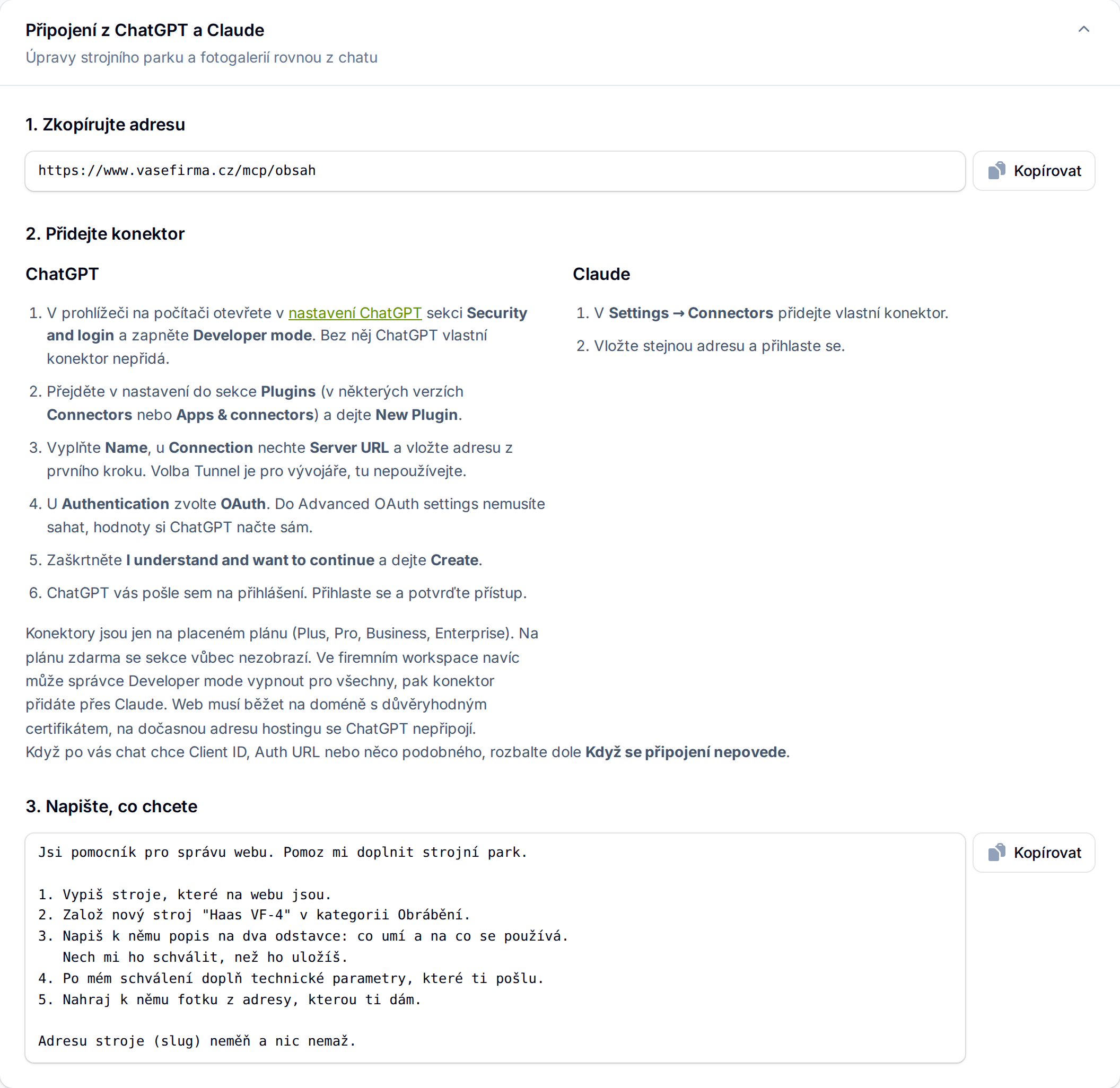
V administraci otevřete v levém menu Nastavení webu a záložku AI. Uvnitř je sekce Připojení z ChatGPT a Claude a hned v prvním kroku URL vašeho webu pro chat. Zkopírujte ji tlačítkem Kopírovat vedle pole.
Krok 2: Přidejte konektor v Claude
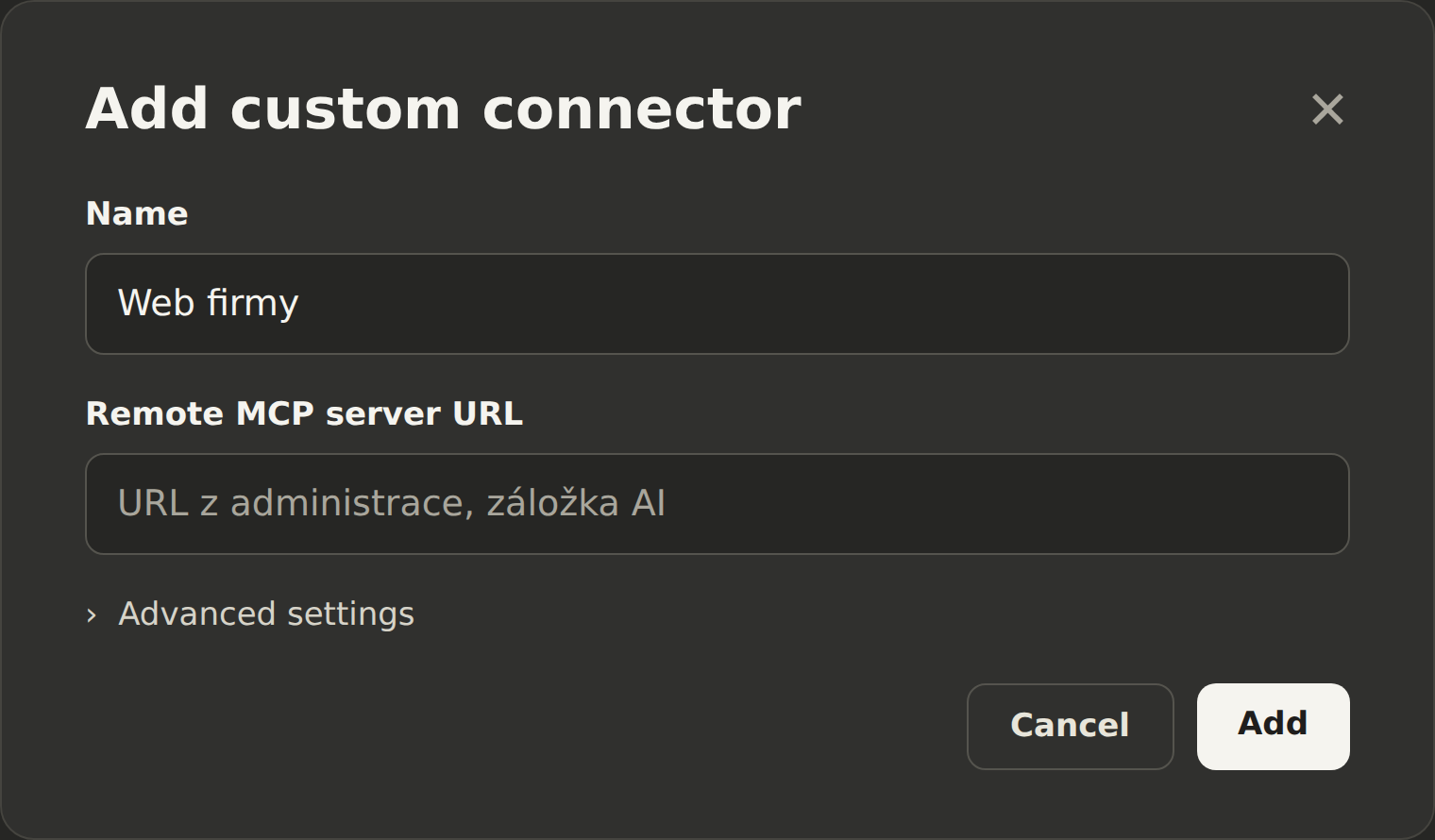
- Otevřete v Claude Customize, Connectors.
- Klikněte na Add a vyberte Add custom connector.
- Do pole Name napište název, třeba Web firmy, a do pole s adresou serveru vložte URL z administrace.
- Advanced settings nechte prázdné. Když se Claude zeptá na způsob přihlášení, nechte předvolené hodnoty, přihlášení si nastaví sám.
- Klikněte na Add.
Krok 3: Přihlaste se do administrace
U nového konektoru klikněte na Connect. Claude vás přesměruje do administrace webu, tam se přihlaste a potvrďte přístup. Pak vás vrátí zpátky do Claude a konektor je připravený.
Ve firemním plánu Team nebo Enterprise přidává vlastní konektor jen vlastník účtu, a to v nastavení organizace. Ostatní ho pak najdou v Customize, Connectors s označením Custom a jen kliknou na Connect.
Krok 4: Zapněte konektor v konverzaci
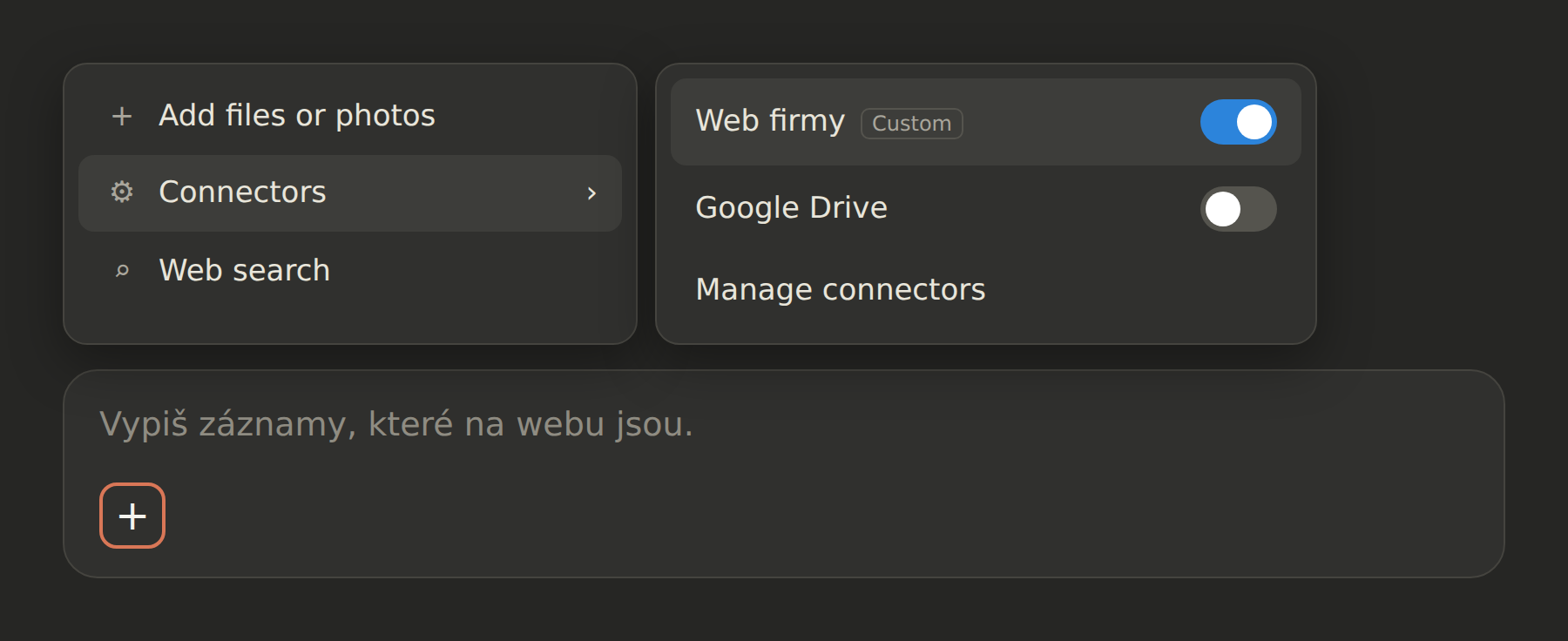
Klikněte na + vlevo dole u pole pro zprávu, vyberte Connectors a zapněte přepínač u svého webu. Bez toho Claude o webu neví a tvrdí, že k němu žádné nástroje nemá. To je zdaleka nejčastější důvod, proč to lidem „nefunguje".
Krok 5: Napište, co chcete
Jako první zadání napište něco neškodného, co jen čte, třeba „vypiš záznamy, které na webu jsou". Když se vrátí seznam, připojení je v pořádku. V záložce AI je navíc připravený ukázkový text, který si zkopírujete a jen upravíte podle sebe. Vypadá zhruba takhle:
- „Vypiš záznamy, které na webu jsou."
- „Založ nový záznam s tímhle názvem v téhle kategorii."
- „Napiš k němu popis na dva odstavce. Nech mi ho schválit, než ho uložíš."
- „Nahraj k němu fotku z adresy, kterou ti pošlu."
Nechte si návrh nejdřív ukázat a teprve pak ho uložte, pracujte po jednom jazyce a pište konkrétně. Když se Claude před použitím nástroje zeptá na povolení, volbu Always allow dávejte jen u nástrojů, kterým rozumíte.
Kdy se změna projeví na webu
Hned. Jakmile se přes chat něco uloží, mezipaměť webu se sama vyprázdní. Pokud přesto vidíte starou verzi stránky, drží ji váš prohlížeč a stačí ji tvrdě obnovit klávesami Ctrl a F5.
Jak úpravu vrátit zpět
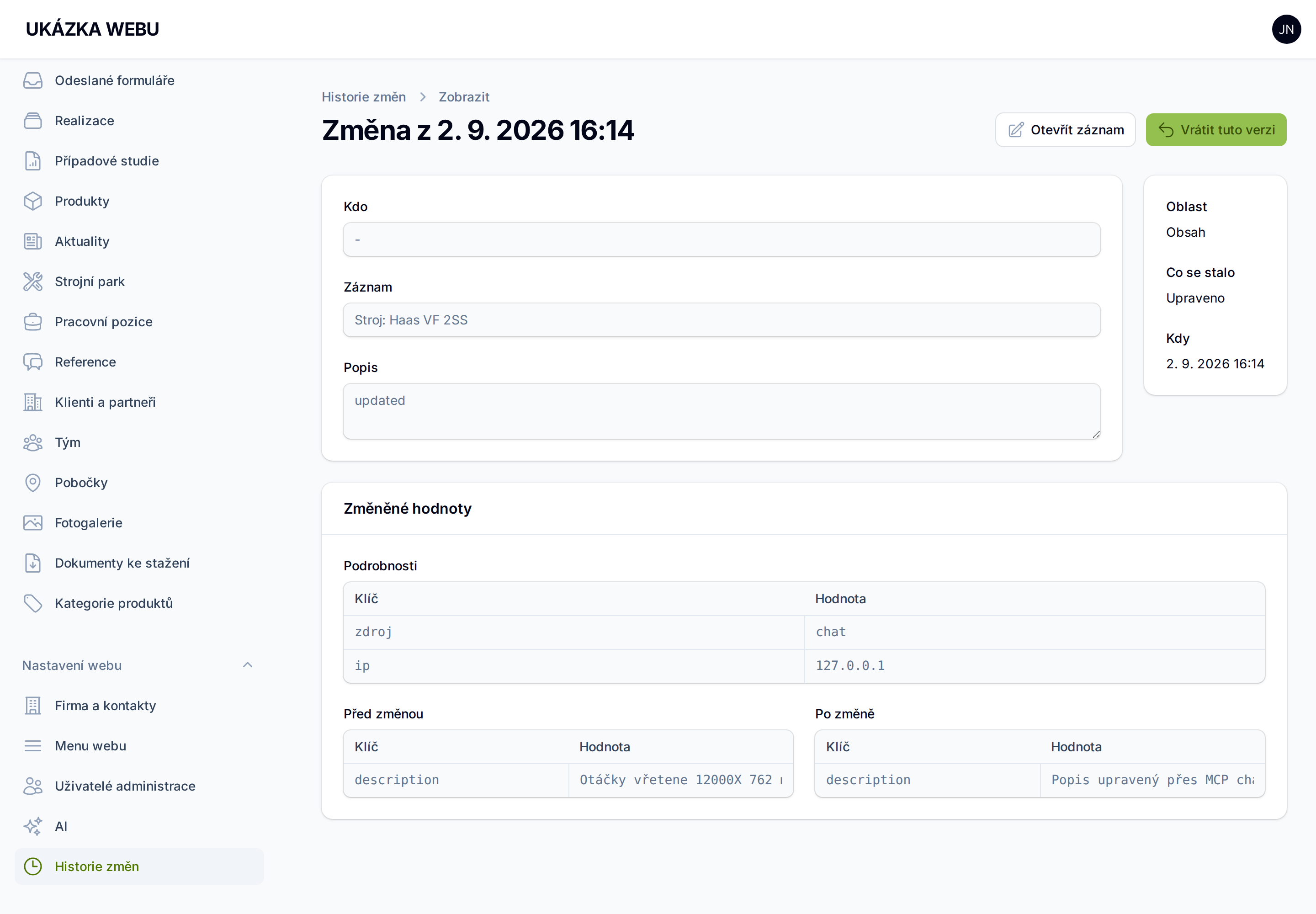
Každý zápis z chatu se ukládá do Historie změn v administraci, kde se dá filtrovat podle zdroje na hodnotu Chat. V detailu vidíte stav před změnou a po ní a tlačítkem Vrátit tuto verzi se vracíte zpátky.
Co Claude smí a co ne
Rozsah je daný předem. V záložce AI ho najdete v rozbalovací části Co AI smí a co ne, u každého nástroje je vidět, jestli jen čte, nebo i zapisuje.
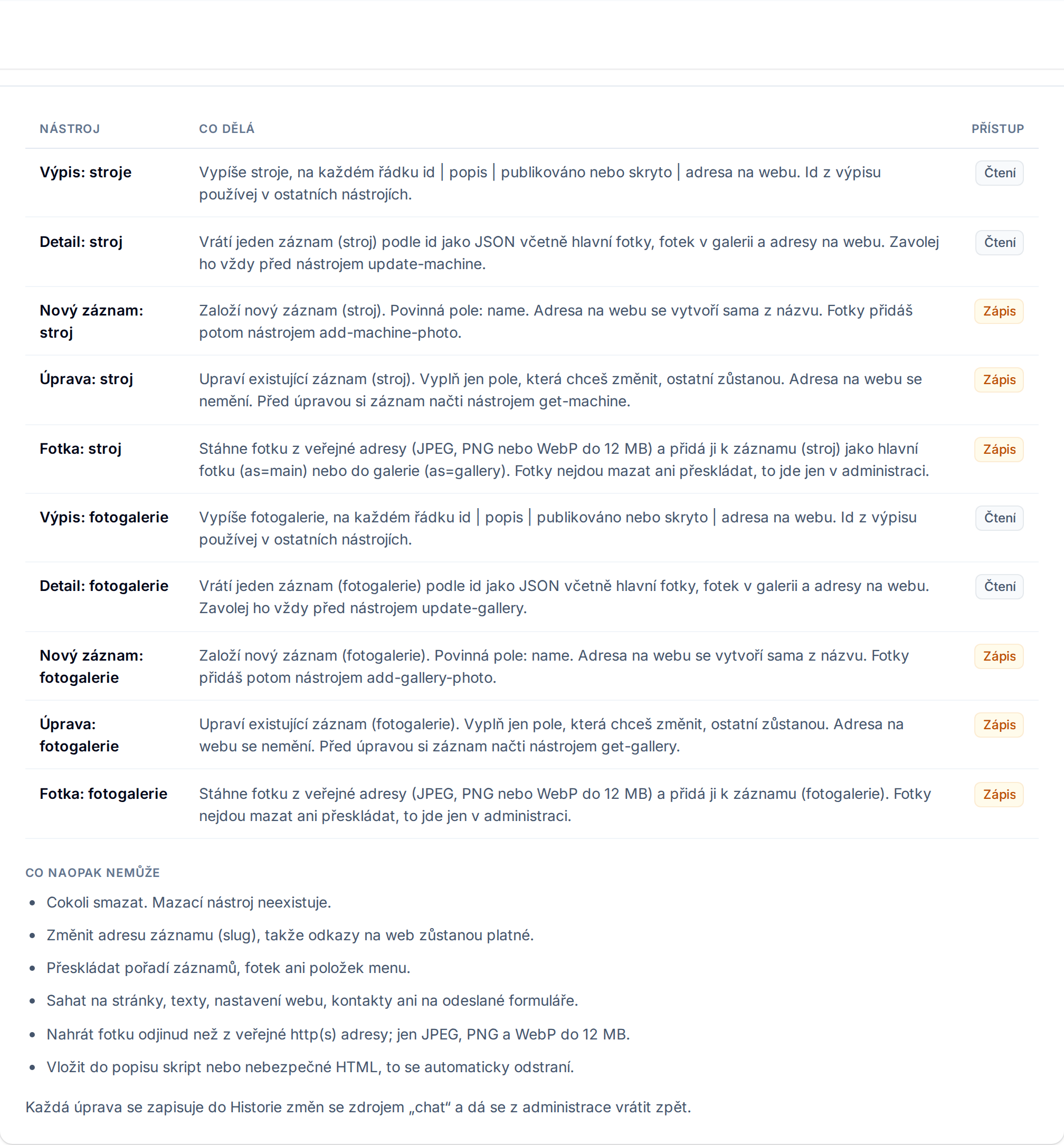
- Nic nesmaže, mazací nástroj vůbec neexistuje.
- Nezmění adresu záznamu, odkazy vedoucí na web zůstanou platné.
- Nesahá na stránky, nastavení webu, kontakty ani na odeslané formuláře.
- Fotky nahraje jen z veřejné adresy, ve formátu JPEG, PNG nebo WebP do 12 MB.
- Skript nebo nebezpečné HTML z textu se automaticky odstraní.
Když se připojení nepovede
Ve většině případů si Claude všechno nastaví sám. Když ne, nebo když po vás chce údaje, které v návodu nejsou, napište nám a projdeme to spolu.
Jak připojení zrušit
V záložce AI vidíte seznam připojení, která mají k webu přístup, a každé jde jedním tlačítkem odvolat. Claude pak na web přestane dosáhnout okamžitě. Konektor můžete kdykoli odebrat i v Claude v Customize, Connectors.
Používáte spíš ChatGPT?
Stejný web jde připojit i do ChatGPT, postup popisuje návod Jak připojit web do ChatGPT a upravovat obsah z chatu. Napojení připravujeme na míru webu, podrobnosti najdete na stránce AI řešení.
Často kladené otázky
- Potřebuju placený Claude?
- Ne. Jeden vlastní konektor jde přidat i na bezplatném účtu. Placené plány dovolí víc konektorů.
- Claude tvrdí, že žádné nástroje k webu nemá. Proč?
- Konektor není v konverzaci zapnutý. Klikněte na tlačítko plus u pole pro zprávu, vyberte Connectors a zapněte přepínač u svého webu. Když ani potom nic nevidí, připojení neproběhlo a je potřeba u konektoru znovu kliknout na Connect.
- Za jak dlouho je změna vidět na webu?
- Prakticky okamžitě. Mezipaměť webu se po uložení sama vyprázdní. Když přesto vidíte starou verzi, pomůže tvrdé obnovení stránky klávesami Ctrl a F5.
- Může Claude něco smazat nebo rozhodit web?
- Nemůže. Mazací nástroj neexistuje, adresa záznamu se nemění a na stránky ani nastavení webu Claude nedosáhne. Každá úprava se zapisuje do Historie změn a jde vrátit zpět.
- Jak připojení zase zruším?
- V administraci v záložce AI je seznam připojení s přístupem k webu a každé jde jedním tlačítkem odvolat. Claude pak na web přestane dosáhnout okamžitě.